Tutorial
Nafiz Iqbal · 11 November 2026
ভিডিও এডিটের জন্য আর আলাদা এডিটর লাগবে না — Claude AI-কে শিখিয়ে দিন আপনার স্টাইল, তারপর শুধু শুট করুন আর মতামত দিন। ফোল্ডার সাজানো থেকে এক্সপোর্ট পর্যন্ত পুরো প্রসেসটা ৬ ধাপে।
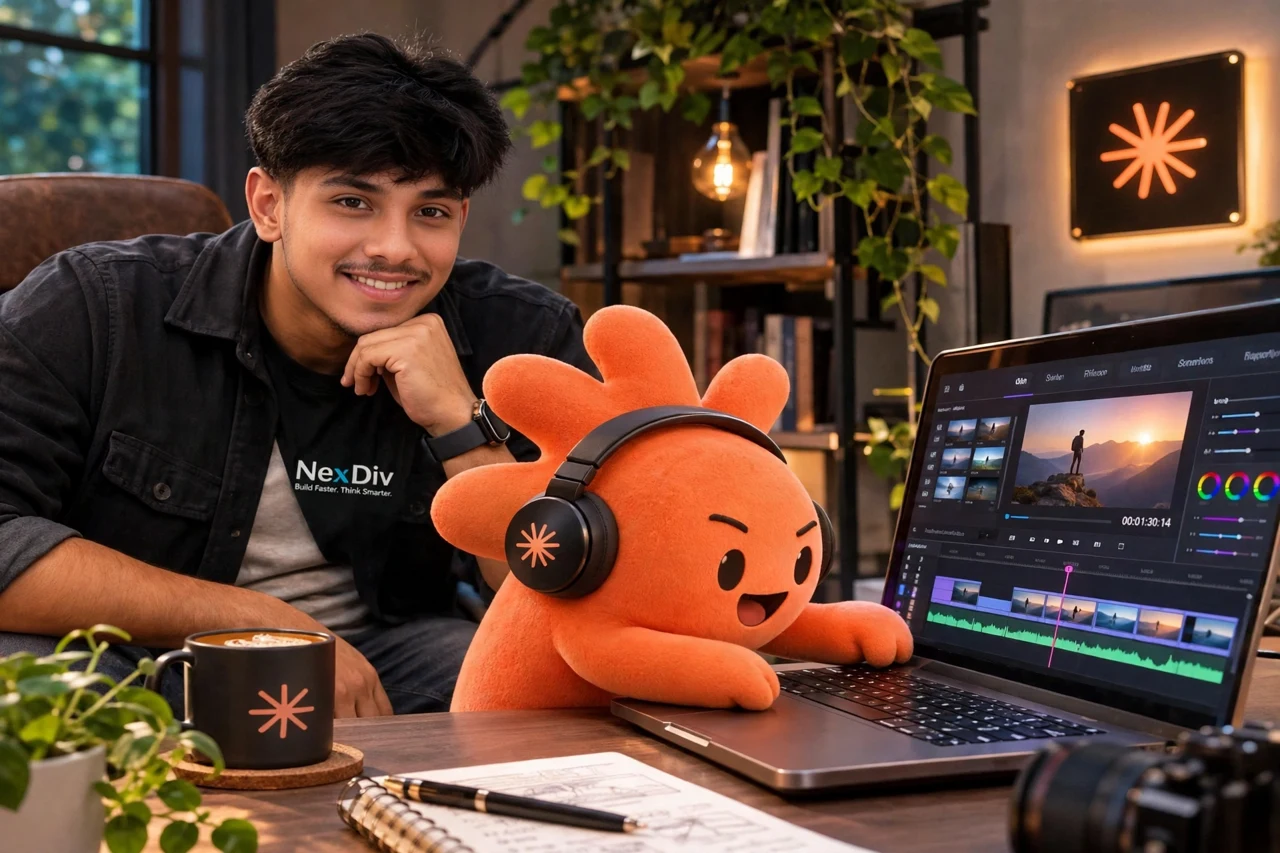
ভিডিও বানাতে গিয়ে সবচেয়ে বেশি সময় খায় এডিটিং — কাটাছাঁট, ক্যাপশন, মিউজিক, এক্সপোর্ট। কিন্তু এখন Claude AI-কে দিয়ে এই পুরো কাজটা প্রায় অটোমেটিক করা যায়: আপনি শুধু ভিডিও শুট করবেন আর সাধারণ ভাষায় মতামত দেবেন, বাকি কাজ করবে AI। নিচে পুরো সেটআপটা ৬ ধাপে সাজিয়ে দিলাম — একবার করে ফেললে প্রতিটা ভিডিও আপনার নিজের স্টাইলেই এডিট হয়ে আসবে।
কম্পিউটারে "AI Video Editor" নামে একটা ফোল্ডার বানান। তার ভেতরে ৩টা সাবফোল্ডার রাখুন:
Claude-এর ডেস্কটপ অ্যাপ খুলে Code ট্যাবে যান, একটা Local সেশন চালু করে Step 1-এর ফোল্ডারটা সিলেক্ট করুন। এতে Claude আপনার ফোল্ডারের ফাইল নিয়ে সরাসরি কাজ করতে পারবে।
একটা সৎ কথা আগেই জেনে রাখুন: Claude Code ফ্রি প্ল্যানে পাওয়া যায় না — Pro প্ল্যান লাগবে, যা মাসে ২০ ডলার থেকে শুরু। তবে পরের ধাপের ৫টা টুলের সবগুলোই সম্পূর্ণ ফ্রি।
এই প্রম্পটটা কপি করে Claude-কে দিন — ও নিজেই সব ইনস্টল করে দেবে:
"I want you to be my video editor. Install these tools on my computer: 1. Remotion (for building video), 2. HyperFrames (for motion graphics), 3. FFmpeg (for cuts and exports), 4. Whisper (for captions), 5. yt-dlp (for downloading reference videos). Check what is already installed first, then install the rest."
টুলগুলো কী কাজে লাগে: Remotion দিয়ে প্রোগ্রাম করে ভিডিও বানানো যায়, HyperFrames motion graphics-এর জন্য, FFmpeg কাট ও এক্সপোর্টের কাজে, Whisper অটো-ক্যাপশনের জন্য, আর yt-dlp দিয়ে রেফারেন্স ভিডিও ডাউনলোড করা যায়।
এই ধাপটাই আসল জাদু। আপনার পছন্দের ৩-৫টা এডিট করা ভিডিও References ফোল্ডারে রাখুন, তারপর এই প্রম্পটটা দিন:
"Study the videos in my References folder. Learn the pacing, caption style, cuts and music use, save it as my editing style, and from now on edit my videos inspired by them, not a copy."
Claude ভিডিওগুলোর পেসিং, ক্যাপশনের ধরন, কাট আর মিউজিকের ব্যবহার শিখে আপনার "এডিটিং স্টাইল" হিসেবে সেভ করে রাখবে। এরপর থেকে প্রতিটা ভিডিও এডিট হবে আপনার নিজের স্টাইলেই — জেনেরিক লাগবে না।
যেভাবে স্বাভাবিকভাবে শুট করেন, সেভাবেই করুন। কাঁচা ফুটেজটা Raw Footage ফোল্ডারে ফেলুন, তারপর এই প্রম্পটটা দিন:
"Edit the new video in Raw Footage in my saved style. Cut the dead air and long pauses, add captions, place background music, and export a review draft to the Exports folder."
Claude নীরব অংশ আর লম্বা পজ কেটে দেবে, ক্যাপশন বসাবে, ব্যাকগ্রাউন্ড মিউজিক মিলিয়ে রিভিউ ড্রাফটটা Exports ফোল্ডারে রেখে দেবে।
ড্রাফট দেখে যেটা বদলাতে চান, সেটা সাধারণ ভাষায় বললেই হবে — যেমন "হুকটা আরও বড় করো" বা "ক্যাপশনটা আরেকটু ধীরে আনো"। কোড জানার কোনো দরকার নেই; Claude শুনে সেভাবে আবার এডিট করে দেবে।
একবার এই সিস্টেমটা দাঁড় করালে ভিডিও এডিটিং আর আলাদা ঝামেলা থাকে না — শুটিং আর আইডিয়াতেই মন দিতে পারবেন। পোস্টটা সেভ করে রাখুন, ভবিষ্যতে কাজে লাগবে। আর এমন আরও AI গাইড পেতে আমাদের নিউজলেটারে সাবস্ক্রাইব করে রাখুন — নতুন পোস্ট এলেই জানতে পারবেন।
নতুন পোস্ট আর প্রযুক্তি দুনিয়ার গুরুত্বপূর্ণ খবর সবার আগে ইমেইলে পেতে সাবস্ক্রাইব করুন।
